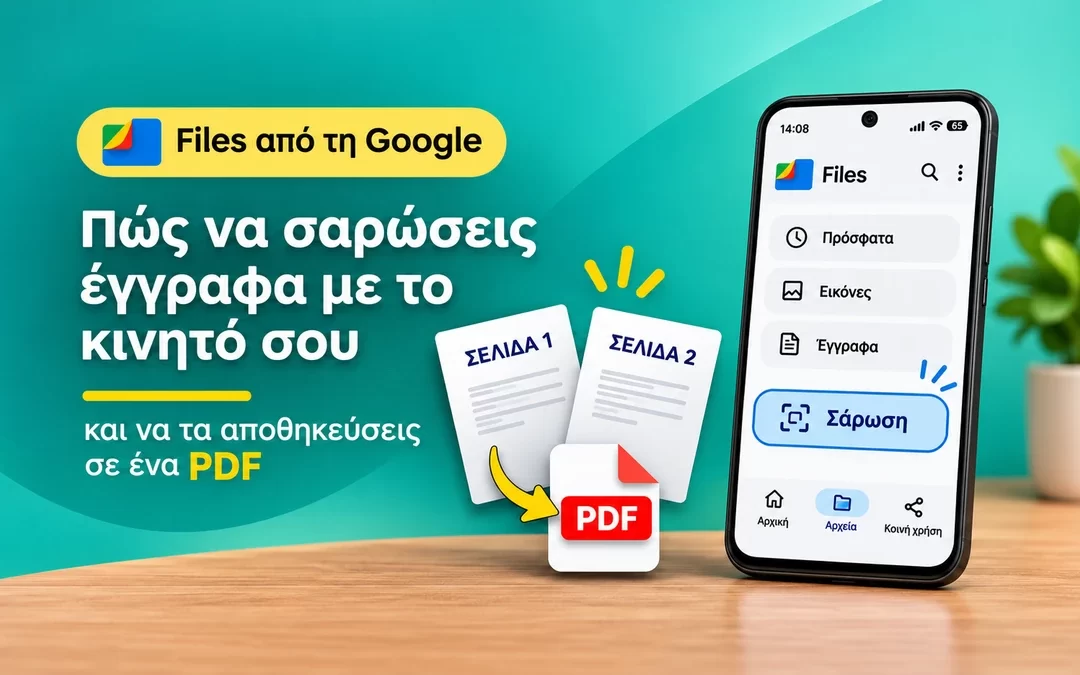
Έχεις δύο ή περισσότερες σελίδες που πρέπει να στείλεις ως ένα αρχείο PDF, αλλά δεν έχεις σαρωτή; Μπορείς να κάνεις σάρωση εγγράφων με κινητό χρησιμοποιώντας την εφαρμογή Files από την Google στο Android. Η εφαρμογή αναγνωρίζει τις άκρες του χαρτιού, σου επιτρέπει να διορθώσεις τη λήψη και αποθηκεύει τις σελίδες σε PDF.
Στο AllDayTips δοκιμάσαμε τη διαδικασία με δύο χαρτιά που γράφουν «ΣΕΛΙΔΑ 1» και «ΣΕΛΙΔΑ 2». Δημιουργήσαμε ένα ενιαίο δισέλιδο PDF και ελέγξαμε το αποτέλεσμα. Στην πορεία εντοπίσαμε και μια σημαντική λεπτομέρεια: δύο φύλλα μέσα στο κάδρο δεν σημαίνουν απαραίτητα δύο σελίδες στο τελικό αρχείο.
Τι χρειάζεσαι για να σαρώσεις έγγραφα
Χρειάζεσαι κινητό Android με κάμερα και την εφαρμογή Files από την Google. Αν δεν την έχεις, μπορείς να την εγκαταστήσεις από το Google Play. Την πρώτη φορά, η εφαρμογή ενδέχεται να ζητήσει άδεια χρήσης της κάμερας.
Τοποθέτησε το έγγραφο σε επίπεδη επιφάνεια με καλό φωτισμό. Προτίμησε ένα φόντο που ξεχωρίζει από το λευκό χαρτί. Έτσι βοηθάς την εφαρμογή να εντοπίσει σωστά τις τέσσερις γωνίες.
Σάρωση εγγράφων με κινητό: Πώς ξεκινάς στο Files
- Άνοιξε την εφαρμογή Files από την Google.
- Βρες την επιλογή «Σάρωση» στο κάτω μέρος της οθόνης και πάτησέ την.
- Στρέψε την κάμερα προς το χαρτί. Το μπλε περίγραμμα δείχνει την περιοχή που η εφαρμογή αναγνωρίζει ως έγγραφο.
- Άφησε την αυτόματη λήψη να ολοκληρωθεί ή χρησιμοποίησε το κουμπί λήψης, ανάλογα με τις επιλογές της συσκευής σου.
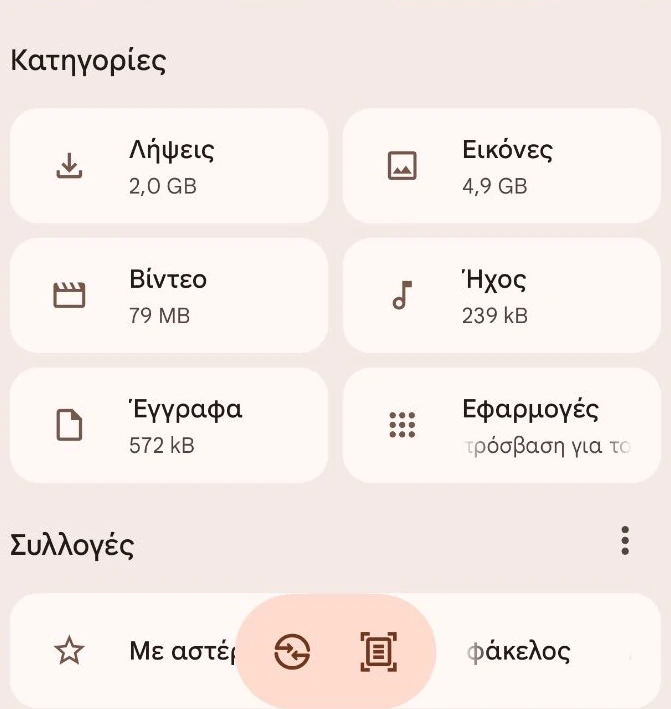
Αν το περίγραμμα κόβει γράμματα ή περιλαμβάνει μεγάλο μέρος του τραπεζιού, άλλαξε λίγο τη θέση του κινητού πριν συνεχίσεις
Η θέση και η εμφάνιση των κουμπιών ενδέχεται να διαφέρουν ανάλογα με την έκδοση της εφαρμογής.
Πώς βάζεις πολλές σελίδες στο ίδιο PDF
Αφού σαρώσεις την πρώτη σελίδα, μην ολοκληρώσεις αμέσως την αποθήκευση. Στην οθόνη επεξεργασίας μπορείς να πατήσεις το εικονίδιο προσθήκης σελίδας και να συνεχίσεις με το επόμενο φύλλο.
Επανάλαβε τη διαδικασία μέχρι να εμφανιστούν όλες οι σελίδες που θέλεις ως ξεχωριστές μικρογραφίες.
Στη δοκιμή μας η κάμερα αναγνώρισε ακόμη και δύο φύλλα που βρίσκονταν δίπλα δίπλα. Ωστόσο, σε μία προσπάθεια η οθόνη αποθήκευσης έγραφε «1 σελίδα». Επομένως, η συγκεκριμένη λήψη δεν είχε δημιουργήσει το δισέλιδο αρχείο που θέλαμε.
Τι κάνεις σε αυτή την περίπτωση; Επιστρέφεις στην επεξεργασία, εφόσον η εφαρμογή το επιτρέπει, ή ξεκινάς νέα σάρωση. Φρόντισε να προσθέσεις κάθε φύλλο ως ξεχωριστή σελίδα.
Πριν αποθηκεύσεις, έλεγξε τον αριθμό των σελίδων. Είναι πιο αξιόπιστος από το να μετράς πόσα χαρτιά φαίνονται στη φωτογραφία.
Διόρθωσε τις σελίδες πριν αποθηκεύσεις
Η οθόνη επεξεργασίας περιλαμβάνει επιλογές όπως «Βελτίωση», «Φίλτρα» και «Περικοπή και περιστροφή».
Με αυτές μπορείς να ισιώσεις το έγγραφο, να περιορίσεις το κάδρο στα όρια της σελίδας ή να αλλάξεις την εμφάνιση της σάρωσης.
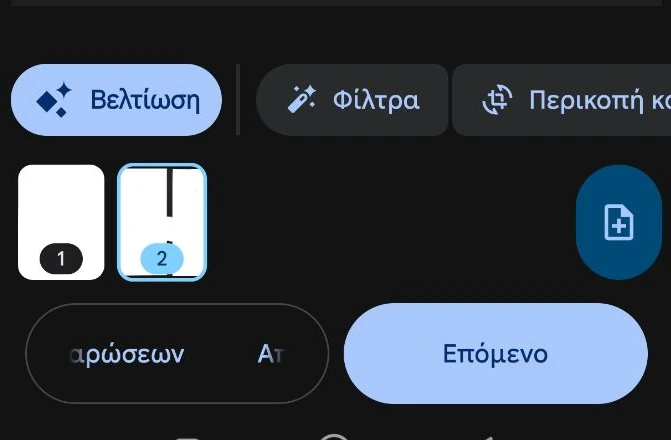
Αν η εφαρμογή κράτησε διπλότυπη ή θολή λήψη, χρησιμοποίησε την επιλογή διαγραφής ή νέας λήψης πριν προχωρήσεις.
Έλεγξε ιδιαίτερα τις άκρες. Σε αιτήσεις, αποδείξεις και δικαιολογητικά ακόμη και μια κομμένη γραμμή μπορεί να δημιουργήσει πρόβλημα κατά την υποβολή.
Αποθήκευση: Πώς δημιουργείς το ενιαίο PDF
Στο κινητό που χρησιμοποιήσαμε πατήσαμε «Επόμενο» και ανοίξαμε την οθόνη «Αποθήκευση στα Αρχεία».
Εκεί η εφαρμογή εμφάνισε το όνομα του αρχείου, τις επιλογές μορφής PDF και JPEG, τον φάκελο Scanned και, το σημαντικότερο, την ένδειξη «2 σελίδες».
- Επιβεβαίωσε ότι εμφανίζονται οι σελίδες που θέλεις.
- Επίλεξε PDF, εφόσον η εφαρμογή σου εμφανίζει επιλογή μορφής.
- Έλεγξε το όνομα και τον φάκελο αποθήκευσης.
- Πάτησε «Αποθήκευση».
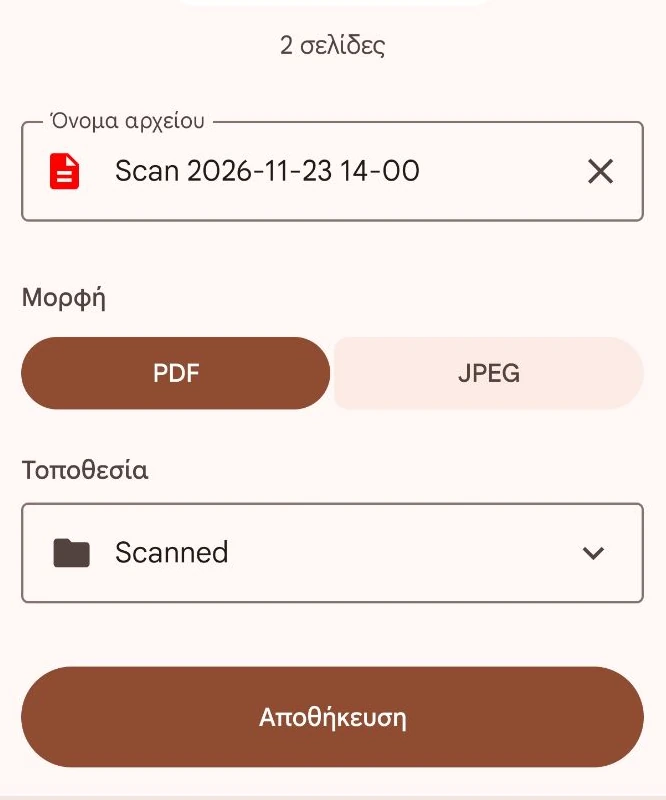
Αν χρειάζεσαι ένα ενιαίο πολυσέλιδο αρχείο για ηλεκτρονική υποβολή, προτίμησε τη μορφή PDF αντί για JPEG.
Η επίσημη βοήθεια της Google χρησιμοποιεί σε ορισμένα βήματα την ένδειξη «Τέλος», ενώ στη δική μας δοκιμή εμφανίστηκε το «Επόμενο». Γι' αυτό ακολούθησε τις επιλογές που βλέπεις στη δική σου έκδοση.
Τι έδειξε η πραγματική δοκιμή του AllDayTips
Για να ελέγξουμε το αποτέλεσμα, γράψαμε σε δύο διαφορετικά χαρτιά «ΣΕΛΙΔΑ 1» και «ΣΕΛΙΔΑ 2».
Στη συνέχεια ολοκληρώσαμε τη σάρωση, αποθηκεύσαμε το αρχείο ως PDF και το ανοίξαμε μέσα από την εφαρμογή Files.
Στην προβολή εμφανίστηκε η ένδειξη «1/2». Κάνοντας κύλιση βλέπαμε και το δεύτερο φύλλο, με τη δική του επιγραφή.
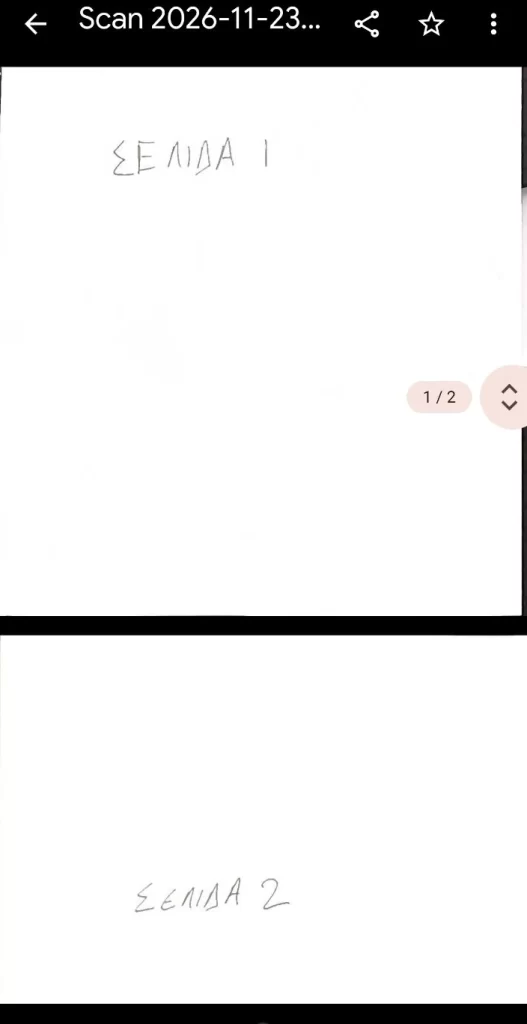
Έτσι επιβεβαιώσαμε ότι είχαμε ένα PDF με δύο ξεχωριστές σελίδες και όχι μία εικόνα με δύο χαρτιά τοποθετημένα δίπλα δίπλα.
Τα screenshots προέρχονται από τις δικές μας δοκιμές της λειτουργίας. Για την παρουσίαση του τελικού αποτελέσματος χρησιμοποιήσαμε δοκιμαστικές σελίδες χωρίς προσωπικά στοιχεία.
Πού βρίσκεις το PDF στο Android
Μετά την αποθήκευση, άνοιξε την κατηγορία «Έγγραφα» στην εφαρμογή Files και επίλεξε την καρτέλα «Scanned» ή «Σαρωμένα», ανάλογα με τη γλώσσα της εφαρμογής.
Εναλλακτικά, αναζήτησε το αρχείο στα πρόσφατα ή πληκτρολόγησε pdf στη γραμμή αναζήτησης.
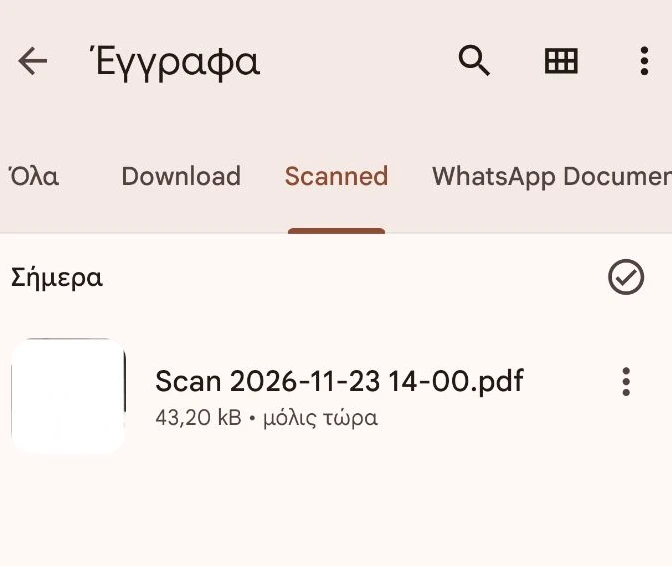
Άνοιξε το αρχείο και έλεγξε όλες τις σελίδες μία προς μία. Αν είναι σωστές, χρησιμοποίησε την επιλογή Κοινή χρήση για να το στείλεις μέσω email ή άλλης εφαρμογής.
Πριν από οποιαδήποτε ηλεκτρονική υποβολή, διάβασε τις προδιαγραφές του παραλήπτη για το μέγιστο μέγεθος αρχείου και την επιτρεπόμενη μορφή.
Τρία σημεία που αξίζει να προσέξεις
1. Έλεγξε τον αριθμό των σελίδων
Κοίτα την ένδειξη «2 σελίδες» πριν από την αποθήκευση και την ένδειξη «1/2» όταν ανοίξεις το PDF. Έτσι επιβεβαιώνεις ότι οι σελίδες βρίσκονται μέσα στο ίδιο αρχείο.
2. Βεβαιώσου ότι διαβάζεται το κείμενο
Μεγέθυνε το τελικό έγγραφο και έλεγξε μικρά γράμματα, ημερομηνίες και υπογραφές. Η επιτυχημένη αποθήκευση δεν εγγυάται ότι η σάρωση είναι ευκρινής.
3. Πρόσεξε τα προσωπικά δεδομένα
Αν το έγγραφο περιλαμβάνει στοιχεία ταυτότητας, λογαριασμού ή άλλες ευαίσθητες πληροφορίες, έλεγξε προσεκτικά πού θα το στείλεις. Επίσης, μην δημοσιεύεις screenshots τέτοιων εγγράφων.
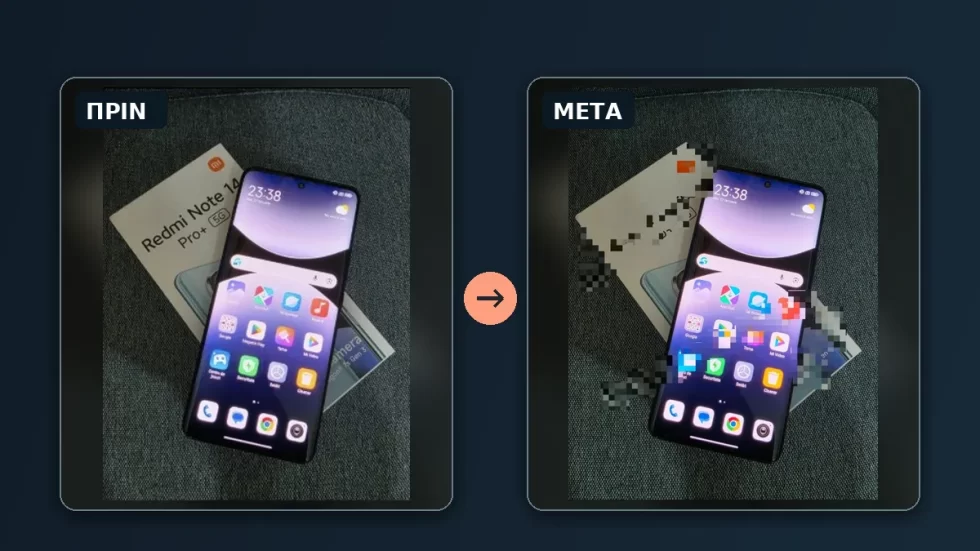
Αν χρειάζεται να μοιραστείς μια φωτογραφία εγγράφου ή ένα στιγμιότυπο οθόνης, δες επίσης πώς μπορείς να αποκρύψεις συγκεκριμένα στοιχεία στο Google Photos πριν την κοινοποιήσεις. Η συγκεκριμένη δυνατότητα αφορά εικόνες και όχι την επεξεργασία του ίδιου του PDF.
Μπορείς να αναζητήσεις κείμενο μέσα στο PDF;
Η Google αναφέρει ότι το Files υποστηρίζει αποθήκευση σαρωμένων εγγράφων ως PDF με δυνατότητα αναζήτησης.
Ωστόσο, αυτό δεν σημαίνει ότι η εφαρμογή θα αναγνωρίσει σωστά κάθε χειρόγραφο ή δυσανάγνωστο σημείο. Η ποιότητα της αρχικής λήψης επηρεάζει την αναγνώριση.
Στη δική μας δοκιμή επιβεβαιώσαμε τη δημιουργία και την προβολή του δισέλιδου PDF. Δεν πραγματοποιήσαμε ξεχωριστό έλεγχο της ακρίβειας αναγνώρισης χαρακτήρων.
Τι αξίζει να θυμάσαι
Με το Files από την Google μπορείς να μετατρέψεις έντυπες σελίδες σε ένα PDF απευθείας από το Android, χωρίς ξεχωριστό σαρωτή.
Το ουσιαστικό βήμα είναι να επιβεβαιώσεις τον αριθμό, τη σειρά και την αναγνωσιμότητα των σελίδων πριν στείλεις το αρχείο.
Αυτό ακριβώς μάς έδειξε η δοκιμή με τα δύο χαρτιά. Αφού διορθώσαμε την αρχική προσπάθεια, δημιουργήσαμε ένα ενιαίο PDF και επιβεβαιώσαμε ότι περιείχε δύο ξεχωριστές σελίδες.
Επίσημη πηγή: Google – Πώς να σαρώσετε έγγραφα με την εφαρμογή Files από την Google.